
Wyświetlacz 860C lub SW102
Wersja otwartego oprogramowania pod wyświetlacze 860C oraz SW102 wymaga wgrania do nich otwartego oprogramowania. Więcej informacji mozna uzyskać na oficjalnej stronie projektu.
W naszej ofercie mamy gotowe wyświetlacze 860C oraz SW102 z wgranym oprogramowaniem, które współpracują z wersją OSF dla TSDZ8.
Programator
Do aktualizacji oprogramowania TSDZ8 potrzebny jest Programator TSDZ8 J-Link JLink V9 USB.
Potrzebne pliki
Do programatora należy zainstalować aplikację J-Flash (JLink_Windows_V612a.exe).
Potrzebny również będzie gotowy plik projektu (tsdz8_jlink_XMC1302.jflash).
Oraz plik HEX z otwartym oprogramowaniem do sterownika silnika TSDZ8, który można pobrać z oficjalnych stron projektu na GitHubie.
Wersja pod wyświetlacze 860C oraz SW102 z wgranym oprogramowaniem OSF do wyświetlacza jest tutaj:
https://github.com/mstrens/OSF_860C
Archiwum z oprogramowaniem można ściągnąć, klikająć w przycisk Code i wybierająć Download ZIP. Domyślnie pliki HEX są w folderze files_to_flash.
Podłączenie programatora do sterownika
Wtyczkę 6PIN żeńską od programatora należy podpiąć do wtyczki czujnika prędkości 6PIN męskiej, wychodzącej z silnika TSDZ8. Silnik powinien być odłączony od źródła zasilania.

Instalacja otwartego oprogramowania za pomocą aplikacji J-Flash
1. Podłącz kabel USB programatora do komputera
2. Zainstaluj aplikację J-Flash (JLink_Windows_V612a.exe).
3. Otwórz aplikację J-flash i wybierz plik projektu tsdz8_jlink_XMC1302.jflash.

4. Jako krok dodatkowy możesz wykonać kopię zapasową oprogramowania zapisanego w sterowniku. Aby to zrobić, wybierz w menu Target -> Manual Programming -> Read back -> Entire Chip i zapisz plik na dysku w formacie HEX.

5. Następnie otwórz plik HEX z otwartym oprogramowaniem. Obecnie (01.06.26) najnowszą wersją jest OSF_TSDZ8_860C_SPIDER_3_V00_02.04_other_compilation.hex.
Plik HEX można otworzyć, wybierając File -> Open data file

6. Aby wgrać oprogramowanie, wybierz z menu Target -> Production Programming

Jeżeli pojawi się komunikat o aktualizacji, odrzuć go klikając "No"

7. Odłącz programator od silnika. Podłącz ponownie zasilanie i sprawdź, czy wyświetlacz się uruchamia.
Konfiguracja czujnika nacisku
Aby czujnik nacisku działał poprawnie, należy odpowiednio skonfigurować jego ustawienia.
1. Wejście do menu konfiguracyjnego
Aby uruchomić menu konfiguracyjne, należy jednocześnie przytrzymać przyciski "góra", "dół" oraz przycisk włączania.
2. Odczyt wartości czujnika
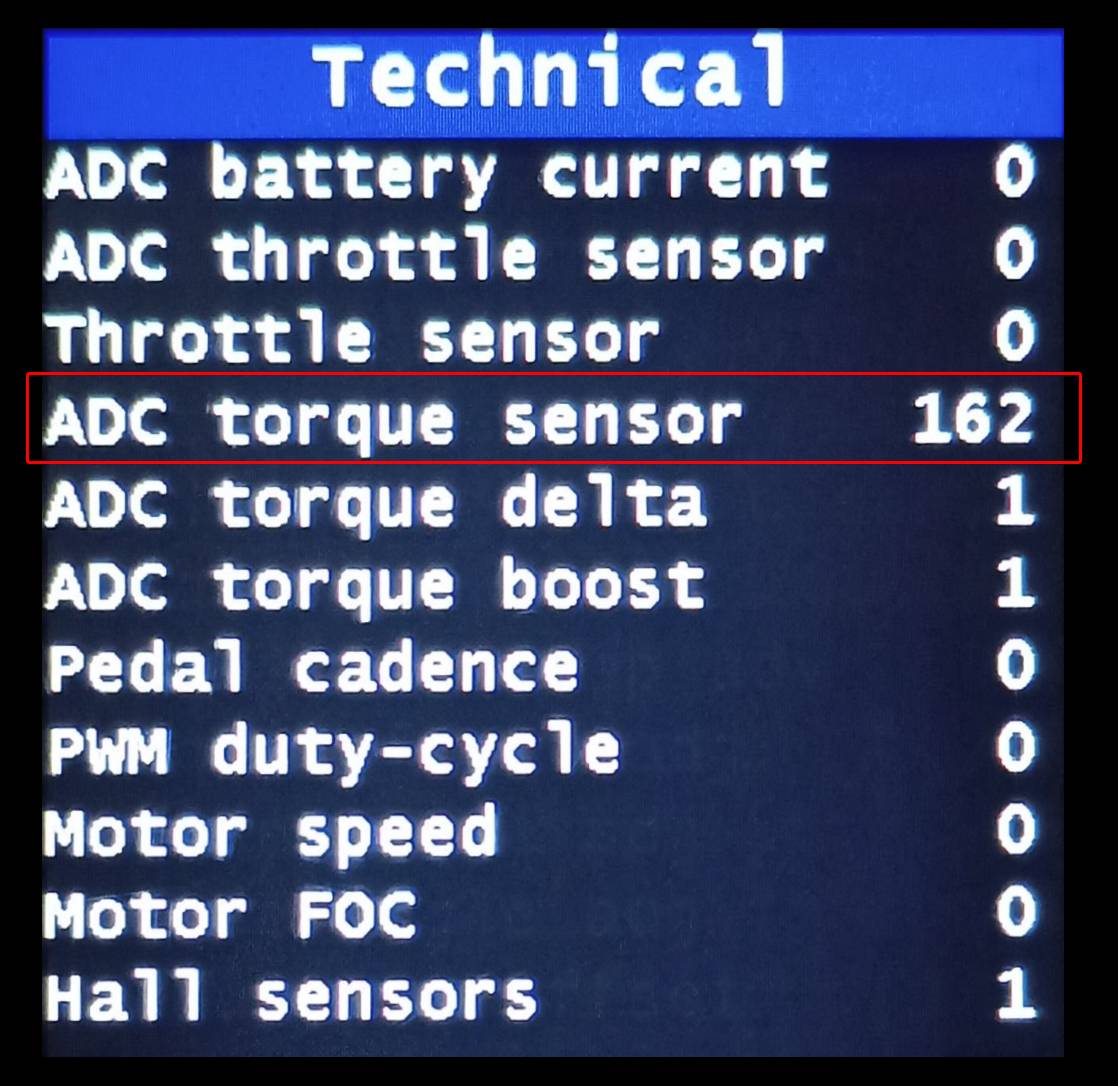
W sekcji Technical znajduje się pole ADC torque sensor, które pokazuje aktualny odczyt z czujnika nacisku.
3. Ustalenie wartości offsetu
Wykonaj pełny obrót korbami bez obciążenia silnika, obserwując wartość w polu ADC torque sensor. Typowy odczyt mieści się w zakresie 150–200.
4. Ustawienie offsetu
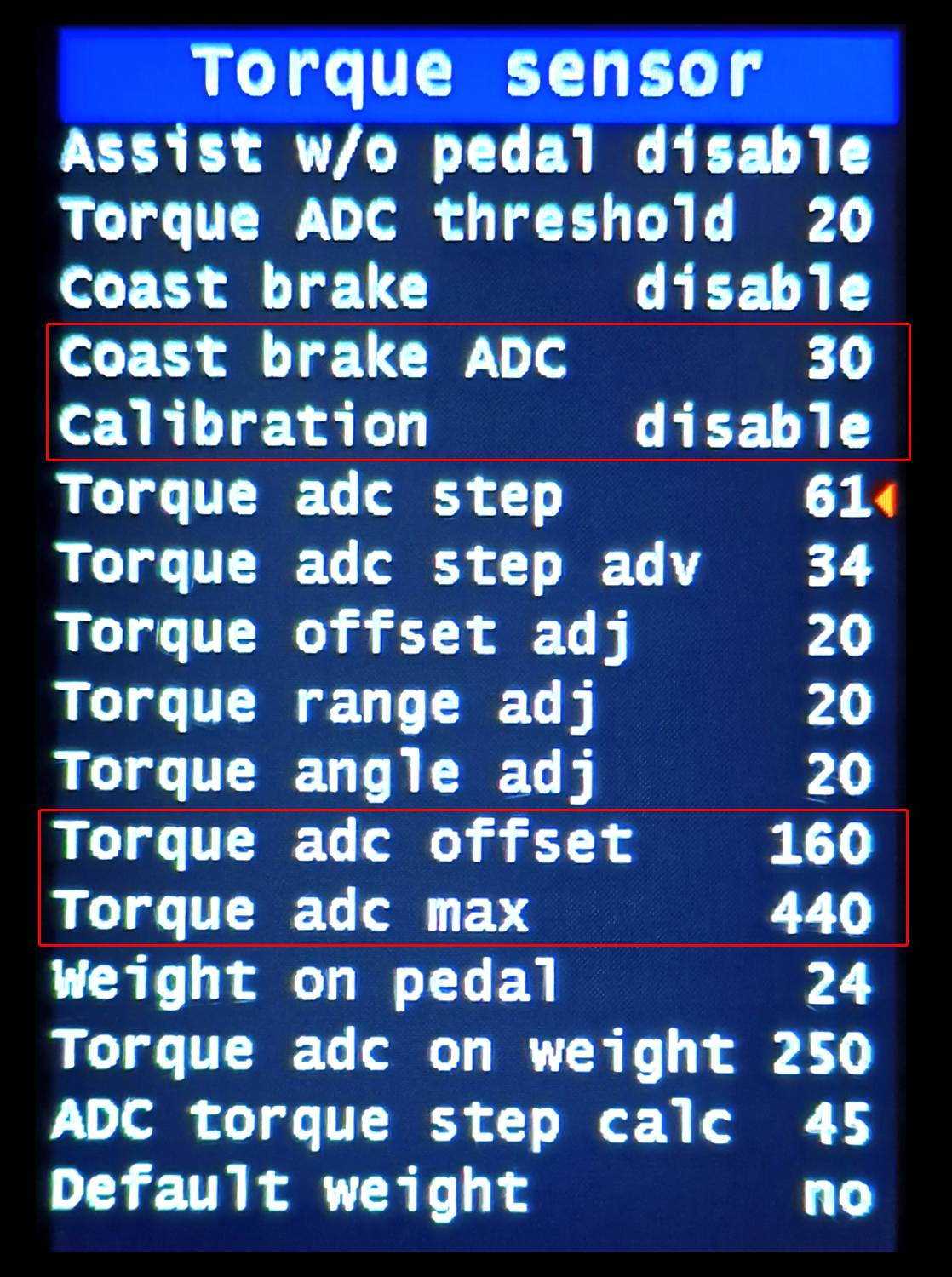
Do najwyższej zaobserwowanej wartości dodaj niewielki margines (np. 10). Przykładowo, jeśli maksymalny odczyt wynosił 160, przyjmij wartość 170. Wprowadź ją w polu Torque sensor -> Torque adc offset.
5. Ustalenie maksymalnej wartości odczytu
Aby odczytać maksymalną wartość czujnika, ustaw prawą korbę poziomo, zaciśnij oba hamulce i stań całym ciężarem ciała na prawej korbie. Odczytaj wartość z pola Technical -> ADC torque sensor. Powinna ona wynosić około 450 (±50).
6. Ustawienie wartości maksymalnej
Odczytaną wartość wpisz w polu Torque sensor -> Torque adc max.
7. Dodatkowe ustawienia
W menu konfiguracyjnym Torque sensor upewnij się, że pole Calibration jest ustawione na "disable". Sprawdź również pole Coast brake ADC. Jest ono używane jako FOC multiplier i wpływa na sprawność silnika. Zalecana wartość to około 30.
Więcej informacji można uzyskać na oficjalnej stronie projektu na GitHubie oraz na forum endless-sphere.com w wątku dedykowanym dla otwartego oprogramowanie dla silników TSDZ8.
Autorem wersji OSF dla TSDZ8 jest mstrens. Należą mu się wielkie podziękowania za ogrom pracy jaki włożył w przeportowanie wersji TSDZ2 pod sterownik z TSDZ8. Można wspierać rozwój projektu za pomocą PayPala.